Erste Schritte mit Lapicida — in 3 Minuten loslegen
Lapicida starten ist einfach: kein Account nötig, kein Abo, kein Schnickschnack. Du wählst dein Gerät — und los geht’s.

🤖 Android
Lapicida gibt es als native Android-App — direkt von der Website herunterladen: Lapicida für Android herunterladen
Hinweis: „Externe App“ — was bedeutet das? Weil die App noch nicht im Google Play Store ist, zeigt Android beim Installieren eine Sicherheitswarnung. Das ist normal und kein Grund zur Sorge.
Android-App installieren
„Trotzdem installieren“ tippen
Android zeigt eine Sicherheitswarnung — auf „Trotzdem installieren“ (oder „Erlauben“) tippen.
Quelle einmalig erlauben
Android fragt einmalig, ob du Apps aus dieser Quelle erlauben möchtest → bestätigen.
Fertig
Die App wird installiert. Der Google Play Store-Download kommt in Kürze, danach entfällt dieser Schritt.
iPhone & iPad (Safari): Wie komme ich an die App?
iPhone: Lapicida auf dem Startbildschirm speichern
Öffne Safari
Gehe zu lapicida-latinus.de/webversion im Safari-Browser.
Teilen-Symbol tippen
Das Symbol (Quadrat mit Pfeil nach oben) findest du unten in der Leiste.
„Zum Startbildschirm“ wählen
In der Teilen-Menü nach unten scrollen.
Namen vergeben und hinzufügen
Einen Namen eingeben → „Hinzufügen“ tippen. Fertig.
⚠️ Wichtig: Nutze Safari, nicht Chrome oder Firefox. Nur Safari unterstützt das Speichern auf dem Startbildschirm auf dem iPhone.

💻 Browser (alle Geräte)
Lapicida läuft in jedem modernen Browser: Chrome, Firefox, Safari, Edge — auf PC, Mac, Tablet, Smartphone.
→ Einfach lapicida-latinus.de/webversion/ aufrufen und loslegen. Kein Download, kein Account.
Was kann ich kostenlos — was brauche ich die Vollversion für?
Kostenlos (kein Account nötig)
Substantive: 1. Deklination (a-Stämme) |
Verben: laudare + audire · Indikativ · Aktiv · Präsens + Perfekt |
Adjektive: 🔒 gesperrt |
Pronomina: 🔒 gesperrt |
Satzquiz: Subjekt + Prädikat, Schwierigkeit leicht |
Vokabeltrainer: Basis-Wortliste | Eigene Listen: 🔒 gesperrt
Du kannst den kostenlosen Bereich dauerhaft nutzen — kein Zeitlimit, keine Kreditkarte.

Vollversion
Alles. Alle Deklinationen, alle Konjugationen, alle 13 Satzquiz-Bereiche, Adjektive, Pronomina, Partizipien, Lektüre-Modus, vollständiger Vokabeltrainer, eigene Listen, Cloud-Sync, 3 Geräte.
Vollversion aktivieren — Schritt für Schritt
Lapicida öffnen
Im Browser oder als App starten.
Einstellungen öffnen
Zahnrad-Symbol tippen.
Lizenz eingeben
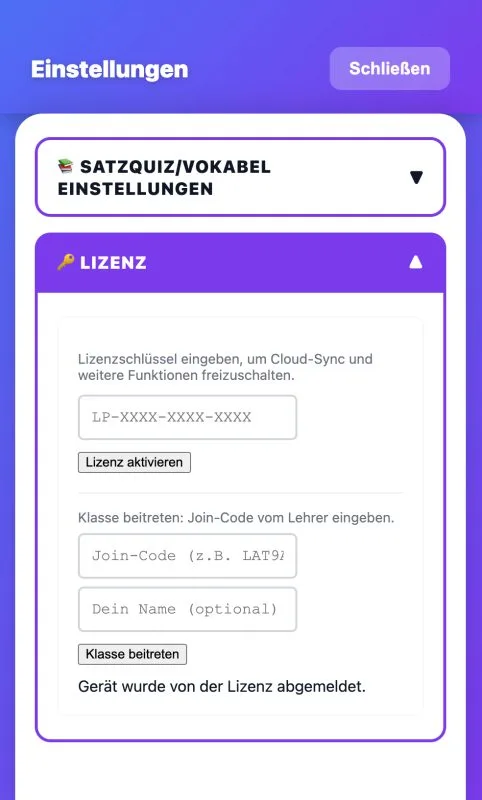
Auf „Lizenz“ tippen → Lizenzschlüssel aus der Bestell-E-Mail eingeben.
Bestätigen
Die App schaltet sofort alle Inhalte frei. Gültig auf bis zu 3 Geräten — Cloud-Sync inklusive.
Übersetzungshilfe mit DeepL einrichten — optional
Kostenloses Konto erstellen
Unter deepl.com — kostenloser Plan reicht.
API-Key kopieren
Im DeepL-Dashboard unter „Account“ → „API-Key“.
In Lapicida eintragen
Einstellungen → DeepL API-Key → einfügen und speichern.
Ich bin Lehrer — wie starte ich?
Schritt 1: Klassenlizenz besorgen — Klassenlizenz anfragen oder direkt kaufen (175€ / Klasse / Jahr, bis 25 Schüler).
Schritt 2: Klasse anlegen — Lehrerbereich aufrufen → „Neue Klasse erstellen“ → Name und Lernprofil wählen → Join-Code notieren.
Schritt 3: Schüler einladen — Schüler öffnen Lapicida → Einstellungen → „Klasse beitreten“ → Join-Code eingeben.
Schritt 4: Dashboard nutzen — Lehrerbereich → Tab „Heute“ → Klassen-Übersicht, Lernfortschritt, inaktive Schüler.
Die App auf einen Blick
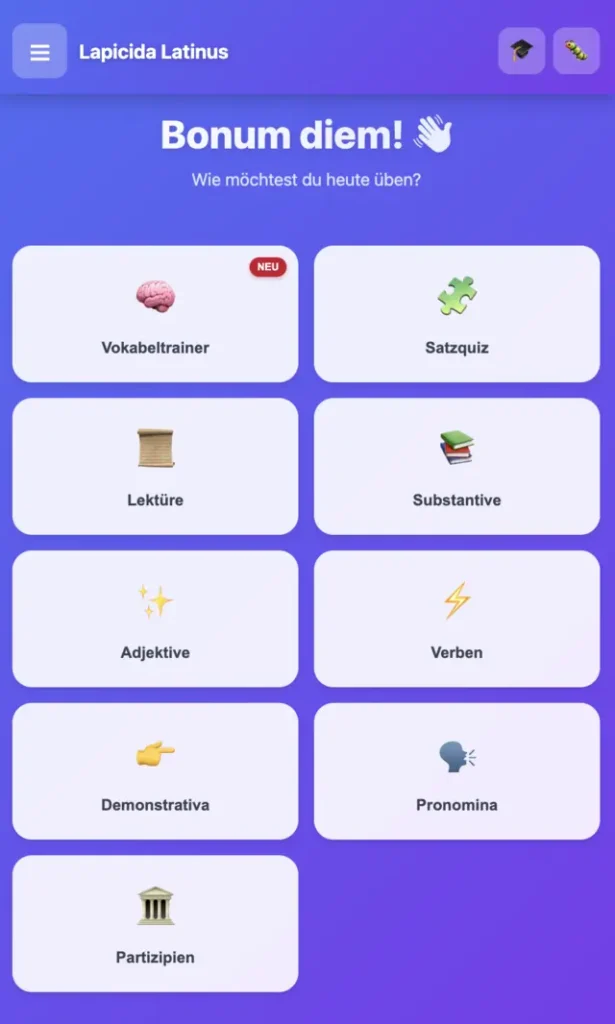
- Startseite (Home-Icon):
- Schnellzugriff auf alle Module:
- Substantive / Verben / Adjektive / Pronomina / Partizipien: in der Seitenleiste.
- Satzquiz: Syntax-Training, 13 Bereiche. Vokabeltrainer: Spaced-Repetition Karten. Lektüre: echte Texte.
- Einstellungen (Zahnrad): Lizenz, DeepL, Filter.
Typische Fragen beim ersten Start
Die App öffnet sich nicht.
Prüfe den Browser: Chrome, Firefox, Safari oder Edge empfohlen. Auf dem iPhone: Nutze Safari (nicht Chrome) zum Speichern auf dem Startbildschirm.
Ich finde mein Modul nicht.
Adjektive, Pronomina, Partizipien und die meisten Satzquiz-Bereiche sind in der Vollversion. Im kostenlosen Bereich: Substantive (1. Deklination), Verben (laudare/audire), Satzquiz (Subjekt + Prädikat).
Mein Join-Code funktioniert nicht.
Join-Codes sind groß-/kleinschreibungssensitiv. Prüfe, ob der Lehrer die Klasse bereits angelegt hat. Bei Problemen: andreas@lapicida-latinus.de
Mein Lernfortschritt ist weg.
Ohne Vollversion wird Fortschritt nur im Browser-Cache gespeichert. Cache geleert oder Browser gewechselt → Fortschritt weg. Lösung: Vollversion aktivieren → Cloud-Sync sichert alles automatisch.
Die DeepL-Verbindung funktioniert nicht.
Prüfe den API-Key. Beim kostenlosen DeepL-Plan gilt ein monatliches Limit — wenn es erreicht ist, fällt Lapicida automatisch auf Wiktionary zurück.